Publier un article et son podcast
Ce qu’il vous faut
- Un téléphone relié avec Micro.
- Cinq minutes pour raconter.
- Une photo si vous en avez une.
- Dans Micro
Étape 1. Ouvrez Micro et touchez votre profil. Touchez CRÉER, puis UN ARTICLE + PODCAST.
- Dans Micro
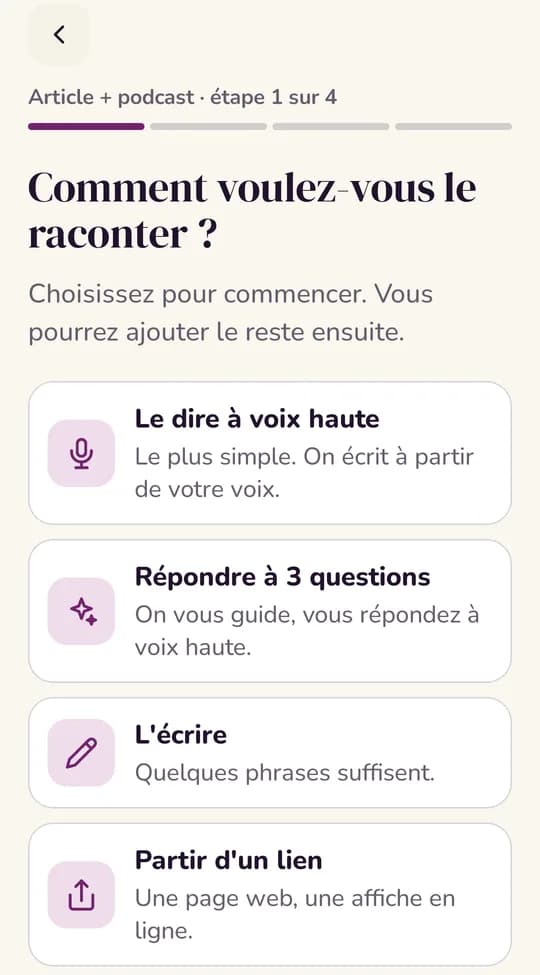
Étape 2. Sur « Comment voulez-vous le raconter ? », choisissez : Le dire à voix haute, Répondre à 3 questions, L'écrire ou Partir d'un lien. Racontez : ce que vous dites fait l'article.
- Dans Micro
Étape 3. « Une photo pour illustrer ? » : ajoutez-en une si vous l'avez. Elle est facultative.
- Dans Micro
Étape 4. « Est-ce lié à un rendez-vous ? » : reliez-le à un événement de votre agenda si c'est le cas.
- Dans Micro
Étape 5. « Quel ton pour le podcast ? » : choisissez, puis touchez Écrire l'article. Vous pouvez fermer l'app : vous serez prévenu quand c'est prêt.
- Dans Micro
Étape 6. Sur « Relisez, puis publiez », lisez tout et écoutez le mini-podcast.
- Dans Micro
Étape 7. Pour corriger : Modifier le texte, puis Refaire le podcast, pour que la voix dise le texte corrigé.
- Dans Micro
Étape 8. Sous « Ce contenu sera publié jusqu'au… », choisissez la date, puis publiez. L'écran affiche « PUBLIÉ ».
Si ça bloque
L'article dit quelque chose d'inexact : corrigez-le avant de publier. Ne publiez jamais sans relire.
Une photo seule ne suffit pas : ajoutez un texte, un lien ou une voix. C'est ce qui fait l'article.
Vous n'avez pas le temps de tout faire d'un coup : fermez l'app, vous serez prévenu quand c'est prêt.